

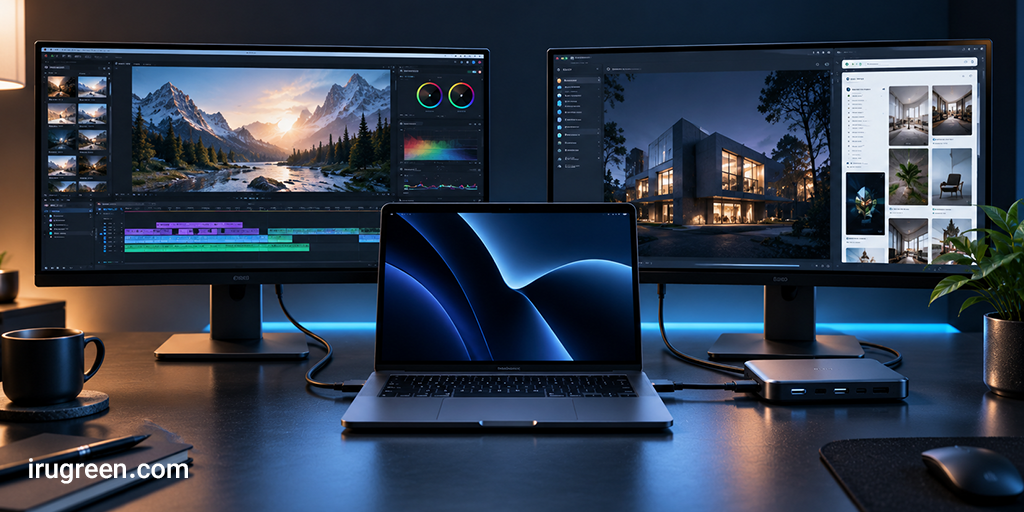
اضافه کردن یک یا دو مانیتور به لپتاپ میتواند فضای کاری شما را به شکل محسوسی بیشتر کند. میتوانید روی یک نمایشگر فایل اصلی را باز نگه دارید، روی مانیتور دوم مرورگر یا ابزارهای کاری را ببینید و همچنان از نمایشگر خود لپتاپ هم استفاده کنید. این چیدمان برای طراحی، تدوین، برنامهنویسی، تحلیل داده، کارهای اداری و حتی استفاده روزمره کاربردی است.
آنچه در این مقاله خواهید خواند:
اما اتصال همزمان چند نمایشگر همیشه به این سادگی نیست که دو کابل را به لپتاپ وصل کنیم. تعداد مانیتورهایی که میتوانید استفاده کنید به مدل لپتاپ، پردازنده یا کارت گرافیک، نوع پورتها، رزولوشن و نرخ نوسازی نمایشگرها و گاهی سیستمعامل بستگی دارد. حتی دو لپتاپ که هر دو پورت USB-C دارند ممکن است از نظر خروجی تصویر امکانات متفاوتی داشته باشند.
در این مقاله با یوگرین روشهای اتصال دو مانیتور با HDMI، USB-C، DisplayPort را جهت خرید داک استیشن را توضیح میدهیم. سپس تنظیم نمایشگرها در ویندوز و مک، اتصال سه مانیتور و دلایل شناسایی نشدن مانیتور دوم را بررسی میکنیم.
آیا میتوان دو مانیتور را به هر لپتاپی وصل کرد؟
خیر، نمیتوان گفت هر لپتاپی بهصورت مستقیم از دو مانیتور خارجی پشتیبانی میکند. بعضی لپتاپها میتوانند همزمان چند نمایشگر خارجی را مدیریت کنند، در حالی که بعضی مدلها از نظر سختافزاری یا تعداد خروجیهای تصویر محدودتر هستند. وجود دو درگاه فیزیکی نیز بهتنهایی ثابت نمیکند که هر دو میتوانند همزمان تصویر مستقل ارائه دهند.
برای مثال، ممکن است لپتاپ یک HDMI و یک USB-C داشته باشد، اما USB-C فقط برای انتقال داده و شارژ طراحی شده باشد و خروجی تصویر نداشته باشد. در چنین شرایطی اتصال تبدیل USB-C به HDMI نتیجهای نمیدهد. از طرف دیگر، بعضی پورتهای USB-C از DisplayPort Alt Mode یا Thunderbolt پشتیبانی میکنند و میتوان از آنها برای اتصال نمایشگر استفاده کرد.
محدودیت فقط تعداد مانیتورها نیست. لپتاپ ممکن است دو نمایشگر را پشتیبانی کند، اما برای ترکیب مشخصی از رزولوشن و Refresh Rate محدودیت داشته باشد. اتصال دو نمایشگر Full HD با 60Hz نیاز بسیار کمتری نسبت به دو مانیتور 4K با نرخ نوسازی بالا دارد.
چگونه بفهمیم لپتاپ از چند مانیتور پشتیبانی می کند؟
مطمئنترین راه، بررسی صفحه مشخصات فنی یا دفترچه راهنمای مدل دقیق لپتاپ است. در مشخصات دستگاه معمولاً اطلاعاتی درباره خروجیهای تصویر، حداکثر رزولوشن قابل پشتیبانی و در بعضی مدلها تعداد نمایشگرهای خارجی همزمان وجود دارد. اگر لپتاپ چند پیکربندی مختلف دارد، مدل پردازنده یا GPU را هم در نظر بگیرید. بعد از آن، پورتها را بررسی کنید. HDMI معمولاً یک خروجی مستقیم تصویر است. درباره USB-C باید ببینید آیا کنار پورت نشانه Thunderbolt یا مشخصات مربوط به خروجی DisplayPort وجود دارد یا در مشخصات رسمی به DisplayPort Alt Mode اشاره شده است. شکل USB-C بهتنهایی اطلاعات کافی درباره قابلیت تصویری آن نمیدهد.
اگر قصد استفاده از داک استیشن دارید، مشخصات داک را هم کنار لپتاپ قرار دهید. اینکه یک داک دو HDMI و یک DisplayPort دارد، الزاماً به این معنی نیست که هر لپتاپی میتواند از هر سه خروجی آن بهصورت مستقل استفاده کند. فناوری داک، سیستمعامل و قابلیت خروجی تصویر میزبان هم تعیینکننده هستند. در مکبوک نیز تعداد نمایشگرهای خارجی به مدل و تراشه بستگی دارد. اپل برای مدلهای مختلف تعداد نمایشگر قابل اتصال و ترکیب رزولوشن و نرخ نوسازی را جداگانه اعلام میکند.
روشهای اتصال دو مانیتور به لپتاپ
بعد از اینکه مطمئن شدید لپتاپ از دو نمایشگر خارجی پشتیبانی میکند، میتوانید روش اتصال را براساس پورتهای لپتاپ و مانیتورها انتخاب کنید. در بعضی چیدمانها هر مانیتور مستقیماً به یک خروجی لپتاپ متصل میشود و در بعضی دیگر یک هاب یا داک استیشن چند خروجی تصویر را در اختیار شما قرار میدهد.
اتصال با HDMI
اگر لپتاپ یک خروجی HDMI دارد، سادهترین راه این است که یکی از مانیتورها را مستقیماً با کابل HDMI متصل کنید. اگر خروجی تصویر دیگری مانند USB-C سازگار با DisplayPort نیز وجود داشته باشد، مانیتور دوم میتواند از همان مسیر وصل شود.
در لپتاپهایی که فقط یک HDMI دارند، یک HDMI Splitter معمولی راه مناسبی برای ساخت دو دسکتاپ مستقل نیست؛ Splitter معمولاً یک تصویر را روی چند نمایشگر تکرار میکند. برای Extend کردن فضای کاری، سیستم باید بتواند دو خروجی تصویری مستقل ایجاد کند.
اتصال با USB-C
USB-C یکی از کاربردیترین روشها برای اتصال مانیتور است، اما باید قابلیت انتقال تصویر داشته باشد. اگر پورت لپتاپ از DisplayPort Alt Mode یا Thunderbolt سازگار پشتیبانی کند، میتوانید با کابل USB-C به USB-C، تبدیل USB-C به HDMI یا USB-C به DisplayPort تصویر را به مانیتور منتقل کنید. نوع اتصال مناسب به ورودی مانیتور بستگی دارد. اگر مانیتور ورودی USB-C تصویری دارد، اتصال مستقیم USB-C میتواند کابلکشی را سادهتر کند. در غیر این صورت میتوانید از تبدیل یا هاب سازگار استفاده کنید. جهت خرید مبدل USB می توانید از طریق صقحه محصولات اقدام فرمایید.
اتصال با DisplayPort
خرید DisplayPort برای مانیتورها بسیار رایج است و در لپتاپهای جدید معمولاً از طریق USB-C یا Thunderbolt در دسترس قرار میگیرد. در این حالت میتوانید از کابل USB-C به DisplayPort استفاده کنید. بعضی لپتاپهای حرفهای یا قدیمیتر نیز ممکن است Mini DisplayPort یا DisplayPort مستقیم داشته باشند. مزیت DisplayPort در این سناریو فقط نوع کانکتور نیست؛ در سیستمهای سازگار، فناوری MST میتواند امکان انتقال چند جریان تصویر را از یک مسیر DisplayPort فراهم کند.
اتصال با داک استیشن
اگر لپتاپ پورتهای محدودی دارد یا میخواهید با یک کابل چند وسیله را به آن متصل کنید، داک استیشن راهکار مرتبتری است. داک میتواند علاوه بر HDMI و DisplayPort، پورت شبکه، USB، کارتخوان و در بعضی مدلها Power Delivery را نیز در اختیار شما قرار دهد.
برای مثال، لپتاپ با یک کابل USB-C یا Thunderbolt به داک وصل میشود و دو مانیتور به خروجیهای HDMI یا DisplayPort داک متصل میشوند. نکته مهم این است که مشخصات داک را در حالت استفاده همزمان از چند نمایشگر بخوانید؛ رزولوشن قابل پشتیبانی یک خروجی در حالت تکمانیتور ممکن است با حالت دو یا سه مانیتور متفاوت باشد.
چگونه دو مانیتور را با یک پورت USB-C وصل کنیم؟
اگر لپتاپ فقط یک USB-C مناسب برای خروجی تصویر دارد، در بعضی مدلها میتوانید هر دو مانیتور را از همان پورت راهاندازی کنید. معمولترین راه استفاده از هاب چند مانیتوره یا داک استیشنی است که دو خروجی HDMI، DisplayPort یا ترکیبی از این دو داشته باشد.
پیش از خرید مبدل، اول بررسی کنید USB-C لپتاپ واقعاً خروجی تصویر دارد. سپس مشخصات لپتاپ را برای تعداد نمایشگرهای خارجی قابل پشتیبانی بخوانید. مرحله بعد بررسی داک است: عبارتی مانند Dual 4K باید همراه با جزئیات رزولوشن و Refresh Rate هر خروجی در حالت استفاده همزمان بررسی شود.
در بسیاری از لپتاپهای ویندوزی، داکها یا هابهای مبتنی بر DisplayPort MST میتوانند چند نمایشگر مستقل را از یک مسیر سازگار راهاندازی کنند. در این حالت هر مانیتور میتواند بخش متفاوتی از دسکتاپ را نمایش دهد. اما MST در همه سیستمعاملها و همه دستگاهها به یک شکل برای Extended Desktop عمل نمیکند.
چگونه دو مانیتور را در ویندوز تنظیم کنیم؟
بعد از اتصال کابلها، ویندوز معمولاً نمایشگرهای خارجی را بهصورت خودکار شناسایی میکند. برای تنظیم دقیقتر، در Windows 11 وارد Settings شوید و مسیر System > Display را باز کنید. مایکروسافت تنظیم شناسایی، چیدمان، حالت نمایش، رزولوشن و نرخ نوسازی را از همین بخش در اختیار شما قرار میدهد.
- شناسایی مانیتورها: در بالای صفحه Display باید تصویر نمایشگرهای متصل را ببینید. اگر یکی از آنها نمایش داده نمیشود، بخش Multiple displays را باز کنید و Detect را بزنید.
- Identify: روی Identify کلیک کنید. عددی روی هر نمایشگر ظاهر میشود تا مشخص شود مانیتور 1، 2 یا 3 کدام است.
- Rearrange displays: نمایشگرها را با ماوس بکشید و مطابق موقعیت واقعی روی میز بچینید. اگر مانیتور دوم سمت راست لپتاپ است، در تنظیمات هم آن را سمت راست قرار دهید تا حرکت نشانگر طبیعی باشد.
- Extend these displays: برای داشتن فضای کاری جداگانه روی هر نمایشگر، حالت Extend را انتخاب کنید. اگر Duplicate را انتخاب کنید، تصویر یکسان روی نمایشگرها دیده میشود.
- انتخاب Main Display: مانیتوری را که میخواهید نوار وظیفه و برنامهها بهطور پیشفرض روی آن باز شوند انتخاب کنید و آن را بهعنوان نمایشگر اصلی تعیین کنید.
- تنظیم Resolution: هر نمایشگر را جداگانه انتخاب کنید و در Scale & layout رزولوشن مناسب آن را تنظیم کنید. در حالت معمول، رزولوشن Recommended انتخاب مناسبی است.
- تنظیم Refresh Rate: نمایشگر موردنظر را انتخاب کنید و وارد Advanced display شوید. سپس از بخش Choose a refresh rate نرخ نوسازی پشتیبانیشده را انتخاب کنید.
برای تغییر سریع حالت نمایش نیز میتوانید کلیدهای Windows + P را فشار دهید. گزینه Extend فضای دسکتاپ را بین نمایشگرها گسترش میدهد و Duplicate همان تصویر را روی نمایشگرهای انتخابشده نشان میدهد. اگر رزولوشن یا نرخ نوسازی مورد نظر در فهرست نیست، محدودیت کابل، داک، پورت یا خود مانیتور را بررسی کنید.
چگونه دو مانیتور را به مک بوک وصل کنیم؟
در مکبوک، اولین قدم پیدا کردن مدل دقیق و تراشه دستگاه است. تعداد نمایشگرهای خارجی قابل پشتیبانی بین مدلهای مختلف MacBook Air و MacBook Pro یکسان نیست و حتی در نسلهای مختلف یک خانواده نیز تغییر میکند. اپل برای هر مدل ترکیبهای پشتیبانیشده رزولوشن و Refresh Rate را جداگانه اعلام میکند.
اگر مکبوک شما دو نمایشگر خارجی را پشتیبانی میکند، میتوانید بسته به مدل از پورتهای Thunderbolt/USB-C و در بعضی MacBook Proها از HDMI استفاده کنید. در صورت نیاز به تبدیل یا داک، محصول باید با مدل مک و رزولوشن نمایشگرها سازگار باشد.
بعد از اتصال، در macOS وارد System Settings > Displays شوید. از این بخش میتوانید نحوه قرارگیری نمایشگرها، رزولوشن و سایر تنظیمات مربوط را تغییر دهید. اگر قصد دارید دسکتاپ روی نمایشگرها گسترش پیدا کند، باید مطمئن شوید نمایشگرها بهعنوان فضای کاری مستقل تنظیم شدهاند و صرفاً Mirror نشدهاند.
برای اتصال سه مانیتور چه تجهیزاتی نیاز داریم؟
برای سه مانیتور ابتدا باید مشخص شود لپتاپ از سه نمایشگر خارجی همزمان پشتیبانی میکند یا خیر. اگر این قابلیت وجود داشته باشد، ممکن است بتوانید از ترکیب خروجیهای مستقیم لپتاپ و داک استفاده کنید؛ برای مثال یک مانیتور از HDMI لپتاپ و دو مانیتور دیگر از داک سازگار.
در لپتاپهایی با Thunderbolt یا USB-C پرسرعت، یک داک چند مانیتوره میتواند کابلکشی را بسیار سادهتر کند. برای سه نمایشگر 1080p با 60Hz نیاز پهنای باند با سه مانیتور 4K یکسان نیست. همچنین اگر داک همزمان داده USB، شبکه و تصویر را از یک اتصال میزبان عبور میدهد، نحوه تخصیص پهنای باند اهمیت پیدا میکند.
اگر لپتاپ بهصورت سختافزاری تعداد کمتری خروجی مستقیم را پشتیبانی میکند، بعضی داکهای مبتنی بر DisplayLink میتوانند برای افزایش تعداد نمایشگرها استفاده شوند. این روش با خروجی مستقیم GPU یکسان نیست و باید با توجه به نوع کار، سیستمعامل و سازگاری نرمافزاری انتخاب شود.
تنظیم مانیتورهای متعدد در ویندوز چگونه انجام میشود؟
وقتی سه یا چند نمایشگر دارید، برای تنظیمات آن ها باید به همان مسیر Settings > System > Display بروید. تفاوت این است که چیدمان دقیق اهمیت بیشتری پیدا میکند. Windows هر نمایشگر را با یک شماره نشان میدهد و با Identify میتوانید شماره واقعی هر صفحه را پیدا کنید.
نمایشگرها را در صفحه تنظیمات دقیقاً شبیه میز کار خود بچینید؛ برای مثال اگر لپتاپ وسط، مانیتور اصلی سمت چپ و نمایشگر سوم بالای آن قرار دارد، همین آرایش را در تنظیمات ایجاد کنید. این کار باعث میشود حرکت ماوس و جابهجایی پنجرهها بین صفحات طبیعی باشد.
سپس برای هر نمایشگر رزولوشن و Scale مناسب را انتخاب کنید. اگر مانیتورها اندازه و وضوح متفاوتی دارند، ممکن است Scale یکسان روی همه آنها نتیجه خوبی ندهد. Windows اجازه میدهد تنظیمات هر نمایشگر را جداگانه تغییر دهید.
برای Refresh Rate نیز وارد Advanced display شوید و نمایشگر مورد نظر را انتخاب کنید. نرخهایی که Windows نشان میدهد به قابلیت مانیتور و مسیر اتصال بستگی دارند. اگر مانیتور 144Hz دارید اما فقط 60Hz نمایش داده میشود، مشخصات کابل، پورت و داک را برای همان رزولوشن بررسی کنید.
چرا مانیتور دوم شناسایی نمیشود؟
اگر مانیتور دوم تصویر ندارد، قبل از تغییر تنظیمات پیچیده از موارد ساده شروع کنید. مطمئن شوید مانیتور روشن است، ورودی درست مانند HDMI 1 یا DisplayPort انتخاب شده و کابل در هر دو سمت کامل جا رفته است. اگر امکان دارد کابل یا ورودی دیگری را امتحان کنید تا مشکل کابل یا پورت مشخص شود.
اگر از هاب یا داک استفاده میکنید، محدودیت تعداد نمایشگر و رزولوشن همزمان را بخوانید. ممکن است داک در حالت تکنمایشگر 4K ارائه دهد، اما هنگام اتصال دو نمایشگر محدودیت متفاوتی داشته باشد. همچنین بعضی داکها برای خروجیهای بیشتر به درایور یا نرمافزار مخصوص نیاز دارند.
در ویندوز به Settings > System > Display > Multiple displays بروید و Detect را انتخاب کنید. مایکروسافت همچنین توصیه میکند اتصال کابلها و داک بررسی شود و Windows بهروز باشد. اگر مشکل ادامه داشت، درایور گرافیک و مشخصات سازنده لپتاپ یا داک را بررسی کنید.
برای انتخاب هاب یا داک چند مانیتوره به چه نکاتی توجه کنیم؟
برای خرید هاب یا داک، تعداد HDMI تنها معیار مناسبی نیست. محصول باید با پورت میزبان لپتاپ، سیستمعامل، تعداد مانیتورها و کیفیت تصویری که میخواهید سازگار باشد.
- تعداد نمایشگرهای همزمان: مشخصات محصول باید روشن کند چند مانیتور مستقل را میتواند در حالت Extend راهاندازی کند.
- رزولوشن و Refresh Rate: عددهایی مانند 4K یا 8K را در حالت چندمانیتور بررسی کنید، نه فقط حداکثر خروجی یک پورت در حالت تکنمایشگر.
- نوع اتصال میزبان: USB-C، USB4 و Thunderbolt قابلیتهای یکسانی ندارند. داک باید با پورت واقعی لپتاپ شما سازگار باشد.
- نوع خروجی تصویر: بررسی کنید مانیتورها HDMI، DisplayPort یا USB-C دارند و داک خروجی متناسب با آنها ارائه میدهد.
- MST یا DisplayLink: اگر برای چند نمایشگر به یکی از این فناوریها نیاز دارید، سازگاری آن با لپتاپ و سیستمعامل را پیش از خرید بررسی کنید.
- Power Delivery: اگر میخواهید لپتاپ با همان کابل داک شارژ شود، توان PD داک و شارژر مورد استفاده باید با نیاز لپتاپ متناسب باشد.
- پورتهای جانبی: شبکه Ethernet، USB-A، USB-C، کارتخوان و ورودی صدا را براساس تجهیزاتی که روی میز استفاده میکنید انتخاب کنید.
جمعبندی
برای اتصال دو مانیتور به لپتاپ، قبل از هر چیز باید بدانید دستگاه شما چند نمایشگر خارجی را پشتیبانی میکند و کدام پورتها قابلیت انتقال تصویر دارند. HDMI مسیر سادهای برای اتصال مستقیم است و USB-C یا Thunderbolt میتواند امکان استفاده از تبدیل، هاب یا داک چندمانیتوره را فراهم کند. با این حال، هر USB-C خروجی تصویر ندارد و تعداد پورتهای یک داک نیز بهتنهایی تعداد نمایشگرهای قابل استفاده را مشخص نمیکند.
بعد از اتصال، در Windows از Settings > System > Display میتوانید نمایشگرها را شناسایی و مرتب کنید، حالت Extend را فعال کنید و رزولوشن و Refresh Rate هر صفحه را جداگانه تنظیم کنید. در مکبوک نیز تعداد نمایشگرهای قابل پشتیبانی به مدل و تراشه بستگی دارد و بهتر است مشخصات رسمی همان مدل بررسی شود.
برای اتصال سه مانیتور یا استفاده از نمایشگرهای 4K، انتخاب داک مناسب اهمیت بیشتری پیدا میکند. تعداد خروجیهای همزمان، رزولوشن، نرخ نوسازی، فناوری اتصال و سازگاری با سیستمعامل را در کنار هم بررسی کنید. اگر برای انتخاب هاب، داک یا کابل مناسب چیدمان خود به راهنمایی نیاز دارید، کارشناسان یوگرین میتوانند براساس مدل لپتاپ و مشخصات مانیتورها گزینه سازگار را به شما پیشنهاد دهند.
سوالات متداول
آیا میتوان دو مانیتور را با یک پورت USB-C به لپتاپ وصل کرد؟
بله، اگر USB-C لپتاپ خروجی تصویر مناسب داشته باشد و لپتاپ و هاب یا داک از دو نمایشگر مستقل پشتیبانی کنند، این کار امکانپذیر است.
آیا هر پورت USB-C به مانیتور وصل میشود؟
خیر، همه پورتهای USB-C خروجی تصویر ندارند. مشخصات لپتاپ را برای DisplayPort Alt Mode، Thunderbolt یا قابلیت تصویری مربوط بررسی کنید.
برای دو مانیتور باید حالت Duplicate را انتخاب کنیم یا Extend؟
اگر میخواهید روی هر مانیتور فضای کاری جداگانه داشته باشید، Extend را انتخاب کنید. Duplicate یک تصویر مشابه را روی نمایشگرها نشان میدهد.
چرا داک دو HDMI دارد اما لپتاپ فقط یک مانیتور را نشان میدهد؟
ممکن است محدودیت از لپتاپ، نوع USB-C، فناوری داک یا سیستمعامل باشد. وجود دو خروجی HDMI بهتنهایی پشتیبانی از دو تصویر مستقل را تضمین نمیکند.
آیا میتوان سه مانیتور را به لپتاپ وصل کرد؟
بله، در مدلهایی که از سه نمایشگر خارجی پشتیبانی میکنند میتوان از خروجیهای مستقیم یا داک سازگار استفاده کرد. در بعضی سناریوها DisplayLink نیز به کار میرود.
چرا مانیتور 144 هرتز بعد از اتصال به داک فقط 60 هرتز کار میکند؟
رزولوشن، پهنای باند پورت، مشخصات داک و کابل همگی روی حداکثر Refresh Rate اثر دارند. توانایی داک را برای همان رزولوشن و تعداد مانیتور بررسی کنید.