
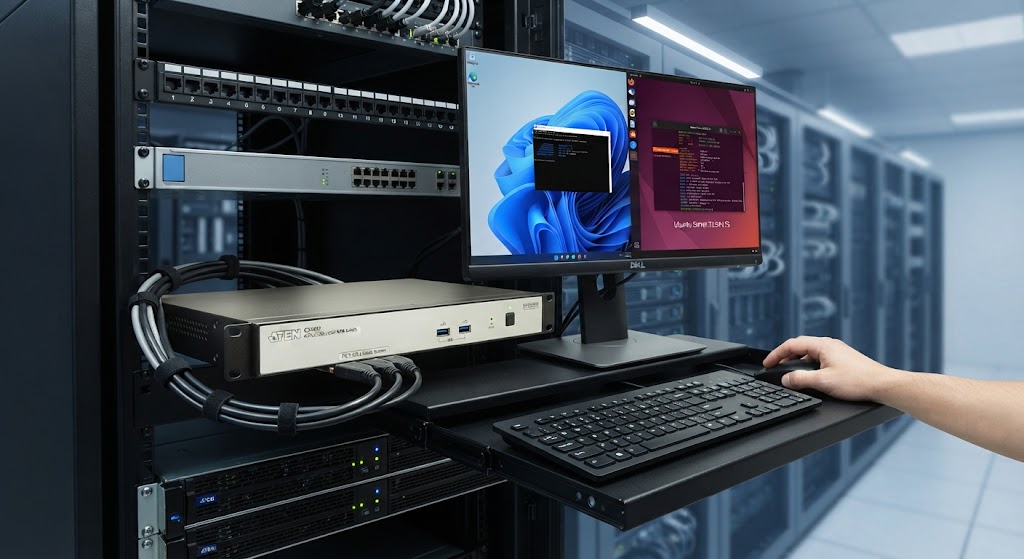
اگر روی میز کار خود دو کامپیوتر، یک لپتاپ و یک کیس یا حتی چند سیستم مختلف دارید، احتمالاً با یک مشکل ساده اما آزاردهنده روبهرو شدهاید؛ برای هر سیستم به مانیتور، ماوس و کیبورد جداگانه نیاز دارید یا باید هر بار کابلها را جابهجا کنید. سوئیچ KVM دقیقاً برای حل همین مسئله ساخته شده است. با استفاده از این دستگاه میتوانید چند کامپیوتر را به یک مجموعه مانیتور، کیبورد و ماوس متصل کنید و هر زمان که لازم بود، کنترل را از یک سیستم به سیستم دیگر انتقال دهید.
آنچه در این مقاله خواهید خواند:
KVM یکی از انواع سوئیچ است و فقط برای میزهای کاری شلوغ یا اتاق سرور نیست. اگر در خانه از کامپیوتر شخصی و لپتاپ کاری استفاده میکنید، برای تدوین و طراحی چند سیستم دارید یا میخواهید فضای میز را خلوتتر کنید، یک KVM مناسب میتواند مدیریت تجهیزات را بسیار سادهتر کند. البته همه KVMها عملکرد یکسانی ندارند. تعداد ورودیها، نوع رابط تصویر، رزولوشن و نرخ نوسازی قابل پشتیبانی، نوع USB و روش جابهجایی میان سیستمها از مشخصاتی هستند که باید پیش از خرید بررسی شوند.
در این مقاله ابتدا میبینیم سوئیچ KVM چیست و چگونه کار میکند؛ سپس انواع آن، تفاوت KVM با سوئیچ HDMI و مهمترین معیارهای انتخاب مدل مناسب برای دو، چهار یا چند کامپیوتر را بررسی میکنیم.
سوئیچ KVM چیست؟
KVM مخفف Keyboard, Video, Mouse است. سوئیچ KVM دستگاهی است که به شما اجازه میدهد دو یا چند کامپیوتر را با یک کیبورد، یک مانیتور و یک ماوس کنترل کنید. به زبان ساده، بهجای اینکه برای هر سیستم تجهیزات ورودی و نمایشگر جداگانه داشته باشید، همه سیستمها به KVM متصل میشوند و شما مشخص میکنید در هر لحظه کدام کامپیوتر به تجهیزات مشترک دسترسی داشته باشد.
برای مثال فرض کنید روی میز یک کامپیوتر شخصی و یک لپتاپ کاری دارید. با KVM میتوانید هر دو را به یک مانیتور و یک ست ماوس و کیبورد وصل کنید. وقتی روی سیستم شخصی کار میکنید، تصویر و فرمانهای ماوس و کیبورد به همان سیستم منتقل میشوند؛ با تغییر ورودی KVM، همان تجهیزات در اختیار لپتاپ قرار میگیرند.
سوئیچ KVM چه دستگاه هایی را به اشتراک می گذارد؟
حداقل وظیفه یک KVM مدیریت تصویر، کیبورد و ماوس است. اما مدلهای جدید میتوانند امکانات بیشتری ارائه دهند. درگاههای USB اضافی برای حافظه جانبی، پرینتر یا تجهیزات دیگر، خروجی صدا و حتی پشتیبانی از چند مانیتور در بعضی مدلها دیده میشود. اگر فقط کیبورد و ماوس برای شما مهم است، یک مدل ساده کافی است. اما اگر میخواهید هارد، وبکم یا تجهیزات USB را نیز بین دو سیستم جابهجا کنید، تعداد پورتها و سرعت انتقال داده USB اهمیت زیادی پیدا میکند و بهتر است مدل های پیشرفتهتر را بخرید.
سوئیچ KVM چگونه کار می کند؟
در یک KVM معمولی، هر کامپیوتر از طریق کابل تصویر و اتصال USB به سوئیچ متصل میشود. مانیتور، ماوس و کیبورد نیز به خروجیهای KVM وصل میشوند. سوئیچ سپس مسیر تصویر و فرمانهای USB را به سیستمی هدایت میکند که شما انتخاب کردهاید. در نتیجه لازم نیست کابل مانیتور یا تجهیزات جانبی را هر بار از یک کامپیوتر جدا و به کامپیوتر دیگر متصل کنید.
جابهجایی بین کامپیوترها در KVM چگونه انجام می شود؟
روش تغییر سیستم به مدل KVM بستگی دارد. سادهترین روش، فشردن دکمه روی بدنه است. بعضی مدلها یک کنترل سیمی کوچک دارند که میتوانید آن را در دسترس روی میز قرار دهید و خود KVM را همراه کابلها دورتر بگذارید. برخی مدلها نیز از کلید میانبر کیبورد یا Hotkey پشتیبانی میکنند. اگر مرتب بین دو سیستم جابهجا میشوید، کنترل رومیزی یا Hotkey راحتتر است؛ اما پیش از خرید حتماً مشخصات مدل را ببینید، چون همه KVMها از Hotkey پشتیبانی نمیکنند.
در صورتی که قصد خرید سوییچ KVM با کیفیت دارید، پیشنهاد میکنیم از صفحه محصولات سوئیچ KVM یوگرین دیدن فرمایید.
KVM برای چه کسانی کاربرد دارد؟
KVM زمانی ارزش خرید دارد که حداقل دو سیستم دارید و میخواهید آنها را از یک محل کنترل کنید.
- اگر یک لپتاپ کاری و یک کامپیوتر شخصی دارید، KVM اجازه میدهد بدون دو ست ماوس، کیبورد و مانیتور میان آنها جابهجا شوید.
- اگر برنامهنویس، طراح یا تدوینگر هستید و از چند سیستم برای پروژههای مختلف استفاده میکنید، KVM میز کار را سادهتر میکند.
- در شرکتها و واحدهای فنی، KVM برای مدیریت چند کامپیوتر از یک ایستگاه کاری کاربرد دارد.
- در اتاق سرور، مدلهای چند پورته امکان کنترل تعداد بیشتری سیستم را فراهم میکنند.
- اگر فضای میز محدود است، KVM میتواند نیاز به تجهیزات تکراری را کاهش دهد.
مزایای استفاده از سوئیچ KVM چیست؟
مهمترین مزیت KVM کاهش تجهیزات تکراری است. بهجای دو مانیتور و دو ست ماوس و کیبورد، میتوانید از یک مجموعه برای چند سیستم استفاده کنید. این موضوع هم فضای میز را آزاد میکند و هم مدیریت کابلها را سادهتر میسازد.
انواع سوئیچ KVM کداماند؟
سوئیچهای KVM را میتوان بر اساس نوع عملکرد، شیوه دسترسی، رابط تصویر و تعداد کامپیوترهای قابل اتصال دستهبندی کرد. برای مثال، KVM over IP و Desktop KVM از نظر شیوه دسترسی با یکدیگر تفاوت دارند؛ در حالی که عبارتهایی مانند KVM HDMI یا KVM VGA به نوع رابط تصویر اشاره میکنند. همچنین مدلهای دو پورت، چهار پورت یا هشت پورت بر اساس تعداد سیستمهای قابل اتصال دستهبندی میشوند.
برای اینکه انتخاب سادهتری داشته باشید، ابتدا انواع اصلی KVM از نظر کاربرد و شیوه عملکرد را بررسی میکنیم.
KVM دسکتاپ یا سختافزاری (Desktop KVM)
KVM دسکتاپ رایجترین نوع سوئیچ KVM برای استفاده شخصی و محیطهای کاری است. در این مدل، کامپیوترها بهصورت فیزیکی و از طریق کابل به KVM متصل میشوند و شما میتوانید با یک مانیتور، کیبورد و ماوس آنها را کنترل کنید.
اگر روی میز خود یک کامپیوتر شخصی و یک لپتاپ کاری دارید یا از دو کیس مختلف استفاده میکنید، Desktop KVM مناسبترین نوع KVM برای شما است.
KVM over IP
KVM over IP امکان کنترل کامپیوتر یا سرور را از طریق شبکه IP فراهم میکند. برخلاف KVM دسکتاپ که معمولاً برای کنترل سیستمهای نزدیک به کاربر طراحی شده است، در این مدل میتوانید از راه دور به تصویر، کیبورد و ماوس سیستم مقصد دسترسی داشته باشید. این نوع KVM بیشتر برای دیتاسنترها، اتاقهای سرور و واحدهای IT مناسب است. اگر فقط میخواهید دو کامپیوتر روی میز خود را کنترل کنید، KVM over IP انتخاب ضروری و اقتصادی نیست.
Matrix KVM
Matrix KVM برای محیطهایی طراحی شده است که چند کاربر باید به چند کامپیوتر یا منبع مختلف دسترسی داشته باشند. در چنین ساختاری، هر کاربر میتواند بر اساس تنظیمات سیستم به یکی از منابع متصل شود و کنترل آن را در اختیار بگیرد. این مدل بیشتر در مراکز کنترل، استودیوهای حرفهای، مجموعههای پخش و زیرساختهای بزرگ سازمانی کاربرد دارد و برای یک میز کار خانگی یا اداری معمولی انتخاب مناسبی نیست.
Multi-Display KVM
Multi-Display KVM برای ستاپهایی طراحی شده است که از دو یا چند مانیتور استفاده میکنند. برای مثال، اگر دو کامپیوتر دارید و میخواهید هر دو را با یک ست کیبورد و ماوس و دو مانیتور مشترک کنترل کنید، باید KVM متناسب با تعداد نمایشگرهای خود انتخاب کنید. بنابراین اگر از ستاپ دو مانیتوره استفاده میکنید، یک KVM تکنمایشگر معمولی انتخاب مناسبی نیست؛ حتی اگر تعداد ورودیهای آن برای کامپیوترهای شما کافی باشد.
KVM Multiviewer
KVM Multiviewer برای شرایطی کاربرد دارد که لازم است تصویر چند کامپیوتر یا منبع بهصورت همزمان روی یک یا چند نمایشگر دیده شود. در این سیستمها میتوان چند منبع را در یک محیط تصویری مدیریت و بین آنها جابهجا شد.
این نوع KVM بیشتر برای مراکز مانیتورینگ، اتاقهای کنترل، استودیوها و محیطهای حرفهای کاربرد دارد و برای استفاده روزمره خانگی معمولاً نیازی به آن نخواهید داشت.
Secure KVM
Secure KVM برای محیطهایی ساخته شده است که امنیت و جداسازی اطلاعات میان چند سیستم اهمیت زیادی دارد. این تجهیزات با هدف کاهش احتمال انتقال ناخواسته داده میان سیستمهای متصل طراحی میشوند و برخی مدلهای تخصصی مطابق استانداردهای امنیتی مشخص عرضه میشوند.
کاربرد اصلی Secure KVM در سازمانهای دولتی، مراکز حساس و محیطهایی با شبکههای دارای سطوح امنیتی متفاوت است. برای استفاده خانگی یا اداری معمولی، خرید چنین KVMای ضرورتی ندارد.
انواع KVM بر اساس نوع اتصال
یکی دیگر از روشهای دستهبندی KVM، توجه به رابطی است که برای انتقال تصویر یا اتصال دستگاهها استفاده میشود.
KVM HDMI
KVM HDMI یکی از مناسبترین گزینهها برای کامپیوترها، لپتاپها و مانیتورهای امروزی است. اگر تجهیزات شما از HDMI استفاده میکنند، بهتر است KVM نیز بهصورت مستقیم همین رابط را پشتیبانی کند تا نیاز به مبدلهای اضافی نداشته باشید.
هنگام انتخاب KVM HDMI فقط به عبارت 4K توجه نکنید. رزولوشن و نرخ نوسازی باید همزمان بررسی شوند. برای مثال، پشتیبانی از 4K@60Hz با 4K@30Hz تفاوت محسوسی در روان بودن تصویر دارد.
KVM DisplayPort
KVM DisplayPort برای کامپیوترها و مانیتورهایی مناسب است که از DisplayPort استفاده میکنند. این رابط بهخصوص در سیستمهای دسکتاپ، ورکاستیشنها و مانیتورهای حرفهای یا دارای نرخ نوسازی بالا رایج است.
اگر کامپیوتر و مانیتور شما هر دو DisplayPort دارند، KVM DisplayPort معمولاً انتخاب بهتری از استفاده از چند مبدل HDMI و DisplayPort است.
KVM VGA
KVM VGA برای کامپیوترها و مانیتورهای قدیمی دارای درگاه VGA کاربرد دارد. از آنجا که VGA یک رابط آنالوگ و قدیمیتر است، برای تجهیزات جدید انتخاب اول محسوب نمیشود.
اگر مانیتور و کامپیوتر شما HDMI یا DisplayPort دارند، بهتر است KVM دیجیتال متناسب با همان رابط را انتخاب کنید. VGA زمانی منطقی است که همچنان از تجهیزات قدیمی استفاده میکنید.
KVM USB-C
KVMهای دارای USB-C برای لپتاپها و سیستمهای جدید کاربردی هستند و در برخی مدلها میتوانند انتقال داده و تصویر را از طریق USB-C مدیریت کنند.
انواع KVM بر اساس تعداد پورت
تعداد پورت KVM مشخص میکند چند کامپیوتر را میتوانید به آن متصل کنید. این دستهبندی ارتباطی با نوع رابط تصویر ندارد؛ یعنی یک KVM میتواند هم HDMI باشد و هم دو یا چهار پورت داشته باشد.
- KVM دو پورت: بهترین انتخاب برای یک میز کار با دو کامپیوتر، مانند یک سیستم شخصی و یک سیستم کاری است.
- KVM چهار پورت: برای سه یا چهار کامپیوتر مناسب است و در محیطهای کاری و فنی کاربرد بیشتری دارد.
- KVM هشت پورت و بیشتر: بیشتر برای اتاقهای سرور، مراکز فنی و محیطهایی مناسب است که تعداد زیادی سیستم باید از یک نقطه مدیریت شوند.
اگر فقط دو کامپیوتر دارید و برنامهای برای اضافه کردن سیستم جدید ندارید، KVM دو پورت انتخاب منطقیتر و اقتصادیتری است. برای سه یا چهار سیستم نیز بهتر است مستقیماً KVM چهار پورت انتخاب کنید تا مجبور به تعویض سوئیچ در آینده نشوید.
تفاوت KVM با سوئیچ HDMI چیست؟
KVM و HDMI Switch ممکن است از نظر ظاهری شبیه باشند، اما کاربرد یکسانی ندارند. سوئیچ HDMI چند منبع تصویر را به یک نمایشگر متصل میکند؛ KVM علاوه بر تصویر، کنترل کیبورد و ماوس و در بسیاری از مدلها تجهیزات USB را نیز میان کامپیوترها جابهجا میکند.
اگر فقط میخواهید تصویر لپتاپ، کنسول و پخشکننده را روی یک تلویزیون یا مانیتور ببینید، سوئیچ HDMI انتخاب درست و ارزانتری است. اگر میخواهید دو یا چند کامپیوتر را با یک مانیتور، کیبورد و ماوس کنترل کنید، باید جهت خرید سوئیچ kvm اصل اقدام کنید.. پرداخت هزینه بیشتر برای KVM زمانی منطقی است که واقعاً به اشتراک تجهیزات USB و کنترل سیستمها نیاز داشته باشید.
| ویژگی | سوئیچ KVM | سوئیچ HDMI |
| تغییر منبع تصویر | دارد | دارد |
| اشتراک کیبورد و ماوس | دارد | ندارد |
| اشتراک تجهیزات USB | در بسیاری از مدلها | معمولاً ندارد |
| کاربرد اصلی | کنترل چند کامپیوتر | نمایش چند منبع روی یک نمایشگر |
| انتخاب مناسب برای میز چندسیستمی | بله | خیر |
تفاوت KVM با هاب و داک USB-C چیست؟
هاب و داک برای افزایش یا تجمیع پورتهای یک کامپیوتر طراحی شدهاند، در حالی که KVM برای جابهجایی کنترل میان چند کامپیوتر است. اگر یک لپتاپ دارید و میخواهید HDMI، شبکه، کارتخوان و USB بیشتری در اختیار داشته باشید، داک یا هاب انتخاب درست است. اگر دو کامپیوتر دارید و میخواهید هر دو از یک مانیتور و کیبورد استفاده کنند، KVM مناسب است.
برای انتخاب سوئیچ KVM به چه نکاتی توجه کنیم؟
در ادامه نکات مهم که هنگام خرید سوئیچ KVM باید به آنها توجه کنید را توضیح میدهیم.
تعداد کامپیوترهای قابل اتصال
اول تعداد سیستمها را مشخص کنید. برای دو کامپیوتر، KVM دو پورت کافی و اقتصادی است. برای سه یا چهار سیستم، مدل چهار پورت بخرید. اگر احتمال میدهید در آینده سیستم دیگری به میز اضافه شود، داشتن یک ورودی آزاد منطقی است؛ اما برای یک میز دو سیستمی نیازی نیست هزینه مدل ۸ پورت را بپردازید.
نوع پورت تصویر؛ HDMI، DisplayPort یا VGA
بهترین انتخاب، KVMای است که بدون تبدیل اضافه با خروجی کامپیوترها و ورودی مانیتور شما سازگار باشد. برای تجهیزات جدید HDMI و DisplayPort انتخابهای اصلی هستند. VGA را زمانی انتخاب کنید که واقعاً به تجهیزات قدیمی وابسته هستید.
نوع و تعداد پورتهای USB
برای کیبورد و ماوس، پورتهای پایه کافی هستند؛ اما اگر میخواهید فلش، SSD اکسترنال، وبکم یا تجهیزات دیگر را هم میان سیستمها جابهجا کنید، تعداد پورت و استاندارد USB مهم میشود.
روش جابهجایی بین کامپیوترها
اگر KVM کنار دست شما قرار میگیرد، دکمه روی بدنه کافی است. اگر دستگاه پشت مانیتور یا زیر میز قرار دارد، کنترل سیمی رومیزی بسیار کاربردیتر خواهد بود. Hotkey نیز برای جابهجایی مکرر سریع است، اما همه مدلها این قابلیت را ندارند.
سازگاری با سیستمعاملها و دستگاهها
اگر از داک، مبدل یا کابلهای خاص استفاده میکنید، زنجیره اتصال را ساده نگه دارید و مشخصات سازنده را بخوانید؛ چون هر ترکیب چندمرحلهای الزاماً سازگار نیست.
جمعبندی؛ چه سوئیچ KVM بخریم؟
اگر دو کامپیوتر دارید، KVM دو پورت انتخاب درست است؛ برای سه یا چهار کامپیوتر سراغ مدل چهار پورت بروید و برای تعداد بیشتر، مدلهای ۸ پورت و حرفهای را در نظر بگیرید. برای تجهیزات جدید، HDMI یا DisplayPort نسبت به VGA انتخاب مناسبتری هستند. در لپتاپهای USB-C نیز باید پشتیبانی از خروجی تصویر و قابلیتهایی مانند DP Alt Mode را بررسی کنید.
رزولوشن را تنها معیار تصویری قرار ندهید. اگر مانیتور شما 4K@60Hz یا 1440p با نرخ نوسازی بالا است، KVM باید دقیقاً همان ترکیب رزولوشن و نرخ نوسازی را پشتیبانی کند. برای تجهیزات USB سریع نیز سراغ مدلی بروید که پورت USB 3.x مناسب داشته باشد.
سوالات متداول درباره سوئیچ KVM
آیا KVM برای استفاده به نصب نرمافزار نیاز دارد؟
بیشتر KVMهای معمولی به نرمافزار جداگانه نیاز ندارند و پس از اتصال کابلها قابل استفاده هستند؛ با این حال مشخصات مدل را برای قابلیتهای خاص بررسی کنید.
آیا میتوان ماوس و کیبورد بیسیم را به KVM وصل کرد؟
بله، در بسیاری از مدلها میتوانید دانگل USB ماوس و کیبورد بیسیم را متصل کنید؛ سازگاری دقیق به KVM و نوع دانگل بستگی دارد.
آیا KVM میتواند دو مانیتور را همزمان کنترل کند؟
فقط اگر مدل KVM برای چند مانیتور طراحی شده باشد. یک KVM تکخروجی معمولی با اضافه کردن کابل، به مدل Dual Monitor تبدیل نمیشود.
آیا میتوان کنسول بازی را به KVM متصل کرد؟
اگر ورودی تصویر و USB مدل با کنسول سازگار باشد امکان اتصال وجود دارد، اما برای استفاده گیمینگ نرخ نوسازی و سازگاری تجهیزات USB را حتماً بررسی کنید.
آیا برای هر کامپیوتر به کابل جداگانه نیاز است؟
بله، هر سیستم باید مسیر لازم برای تصویر و USB را به KVM داشته باشد؛ نوع و تعداد کابلها به طراحی همان مدل بستگی دارد.
آیا KVM برق جداگانه نیاز دارد؟
بعضی مدلها بدون آداپتور جداگانه کار میکنند و برخی برای پایداری یا تجهیزات USB پرمصرف به ورودی برق نیاز دارند؛ مشخصات محصول تعیینکننده است.