
ارور No Signal در اتصال HDMI یکی از مشکلات رایج هنگام اتصال کامپیوتر، لپتاپ، کنسول بازی یا سایر دستگاههای تصویری به مانیتور و تلویزیون است. این پیام زمانی نمایش داده میشود که نمایشگر نتواند سیگنال تصویر را از دستگاه دریافت کند. علت خرابی اچ دی ام آی میتواند از یک اتصال اشتباه کابل شروع شود و یا بع مشکلات مربوط به پورت، کارت گرافیک، تنظیمات تصویر یا درایور مربوط شود.
آنچه در این مقاله خواهید خواند:
برای پیدا کردن دلیل ارور No Signal در اتصال HDMI بهتر است ابتدا موارد ساده مانند اتصال کابل و انتخاب ورودی صحیح را بررسی کنید و در صورت برطرف نشدن مشکل، سراغ تنظیمات سیستم و سختافزار بروید. با یوگرین همراه باشید در این مقاله علتهای کار نکردن کابل HDMI را بررسی میکنیم و نحوه رفع ارور No Signal در اتصال HDMI را توضیح میدهیم. همچنین شما عزیزان می توانید برای خرید کابل HTMI به صفحه محصولات مراجعه فرمایید.
ارور No Signal در HDMI چیست؟
پیام No Signal هنگام اتصال کابل اچ دی ام آی یعنی مانیتور یا تلویزیون در ورودی HDMI انتخابشده، سیگنال تصویری قابل دریافت پیدا نمیکند. این وضعیت الزاماً به معنی خراب بودن HDMI نیست و ممکن است کابل به ورودی اشتباه متصل شده باشد، ورودی نادرست روی نمایشگر انتخاب شده باشد یا دستگاه منبع تصویر را بهدرستی ارسال نکند.
علت No Signal در HDMI چیست؟
دلایل مختلفی میتوانند باعث نمایش پیام No Signal شوند. در ادامه رایجترین موارد را بررسی میکنیم تا بتوانید بدون آزمونهای غیرضروری، محل مشکل را پیدا کنید. اگر مشکل مشابهی هنگام استفاده از کابل DisplayPort دارید، میتوانید راهنمای رفع ارور No Signal در اتصال Display Port را برای بررسی علتها و روشهای رفع این خطا مطالعه کنید.
اتصال نادرست کابل HDMI
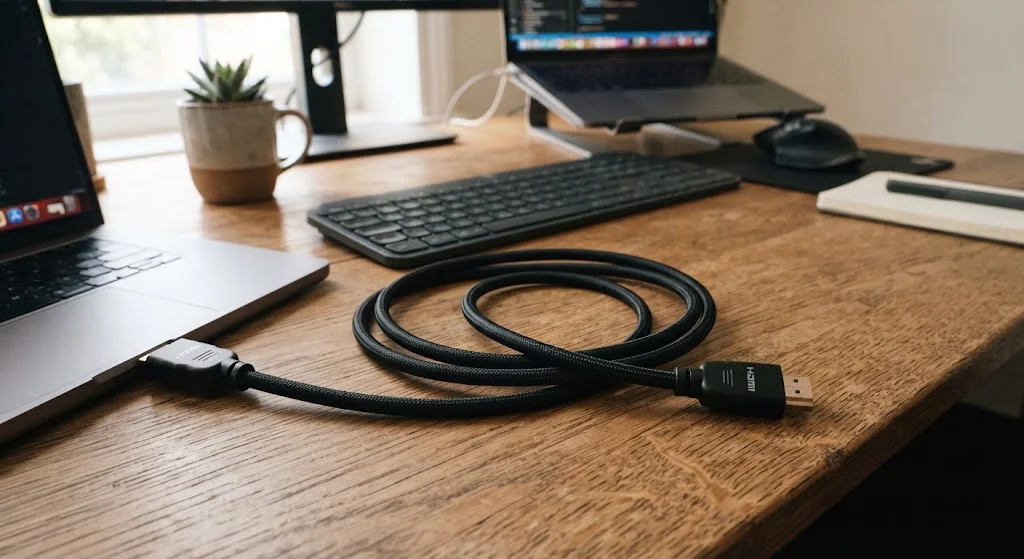
قبل از هرچیز بهتر است یک بار اتصال کابل را چک کنید. اگر کابل HDMI بهطور کامل داخل پورت قرار نگرفته باشد، ارتباط میان دستگاه و نمایشگر برقرار نمیشود. کابل را از هر دو طرف جدا کنید و دوباره بهصورت کامل متصل کنید. همچنین نباید کابل تحت فشار یا کشش قرار داشته باشد، زیرا جابهجایی کانکتور در پورت میتواند باعث قطع شدن سیگنال شود.
خرابی یا آسیبدیدگی کابل HDMI
کابل HDMI ممکن است در اثر خمشدن شدید، کشیدگی یا آسیب به کانکتور دچار مشکل شود. خرابی کابل میتواند باعث قطع کامل تصویر یا نمایش ناپایدار آن شود. اگر به کابل دیگری دسترسی دارید، استفاده از یک کابل سالم بهترین روش برای بررسی این احتمال است.
انتخاب ورودی اشتباه در تلویزیون یا مانیتور
اگر کابل به HDMI 2 متصل باشد اما نمایشگر روی HDMI 1 قرار گرفته باشد یا برعکس، تصویر نمایش داده نمیشود و پیام No Signal ظاهر خواهد شد. با استفاده از گزینه Source یا Input روی تلویزیون یا مانیتور، همان ورودی HDMI را انتخاب کنید که کابل به آن متصل است.
مشکل در پورت HDMI مانیتور یا تلویزیون
خرابی یکی از پورتهای HDMI میتواند باعث قطع سیگنال شود. اگر نمایشگر چند ورودی HDMI دارد، کابل را به پورت دیگری متصل کنید. اگر تصویر با پورت دوم نمایش داده شد، احتمال وجود مشکل در پورت قبلی وجود دارد.
مشکل در خروجی HDMI کامپیوتر یا لپتاپ
گاهی مشکل از سمت دستگاهی است که تصویر را ارسال میکند. برای بررسی، میتوانید همان کامپیوتر یا لپتاپ را به یک نمایشگر دیگر متصل کنید. اگر خروجی HDMI روی نمایشگر دوم نیز تصویر نداشت، باید خروجی تصویر دستگاه بررسی شود.
اتصال HDMI به خروجی اشتباه کارت گرافیک
در کامپیوترهایی که کارت گرافیک مجزا دارند، محل اتصال کابل اهمیت دارد. اگر کارت گرافیک مجزا فعال باشد، اتصال کابل به خروجی تصویری مادربرد ممکن است تصویر مورد نظر را نمایش ندهد.
ناسازگاری رزولوشن یا نرخ نوسازی
اگر رزولوشن یا نرخ نوسازی تصویر روی مقداری تنظیم شده باشد که نمایشگر یا اتصال HDMI نتواند آن را نمایش دهد، ممکن است تصویر قطع شود. در چنین شرایطی باید تنظیمات تصویر را به مقدار سازگار با نمایشگر تغییر دهید.
مشکل درایور کارت گرافیک
درایور کارت گرافیک وظیفه مدیریت خروجیهای تصویری سیستم را بر عهده دارد. نصب ناقص، خرابی یا ناسازگاری درایور میتواند باعث شود خروجی HDMI در ویندوز بهدرستی کار نکند. حتما در تنظیمات سیستم خود از به روز بودن کارت گرافیک و یا نصب درست آن مطمئن شوید.
مشکل در تنظیمات چند مانیتور
در زمان استفاده همزمان از چند نمایشگر، ممکن است ویندوز یکی از نمایشگرها را شناسایی نکند یا حالت نمایش مناسبی برای آن انتخاب نشده باشد. تنظیمات Display ویندوز و وضعیت شناسایی نمایشگرها را بررسی کنید.
مشکل در آداپتور یا تبدیل HDMI
اگر HDMI را از طریق مبدل یا آداپتور به رابط دیگری متصل کردهاید، خود مبدل میتواند عامل No Signal باشد. نوع تبدیل و جهت انتقال سیگنال باید با دستگاه مبدأ و مقصد سازگار باشد.
خرابی کارت گرافیک یا سختافزار
اگر کابل و نمایشگر سالم هستند و تنظیمات نیز مشکلی ندارند، احتمال خرابی خروجی HDMI، کارت گرافیک یا بخش سختافزاری مربوط به انتقال تصویر وجود دارد. در این شرایط، آزمایش دستگاه با تجهیزات سالم دیگر میتواند به تشخیص دقیقتر کمک کند.
چگونه مشکل No Signal در HDMI را حل کنیم؟
برای رفع مشکل، بهتر است مراحل زیر را از سادهترین مورد شروع کنید. این ترتیب کمک میکند بدون تغییرات غیرضروری در تنظیمات سیستم، ابتدا مشکلات رایجتر را بررسی کنید.
کابل HDMI را جدا و دوباره وصل کنید
کابل را از دستگاه و نمایشگر جدا کنید و دوباره بهطور کامل متصل کنید. مطمئن شوید کانکتور در هر دو پورت محکم قرار گرفته است. در صورتی که مشکل حل شد به خاطر اتصال بوده اما در صورتی که حل نشد باید راههای دیگر را امتحان کنید.
ورودی HDMI نمایشگر را بررسی کنید
از منوی Source یا Input تلویزیون یا مانیتور، ورودی HDMI متصل به دستگاه را انتخاب کنید. نمایشگر دقیقا باید روی ورودی اچ دی ام آی باشد که کابل به آن متصل شده است.
کابل HDMI دیگری را امتحان کنید
کابل فعلی را با یک کابل HDMI سالم جایگزین کنید. اگر تصویر با کابل جدید نمایش داده شد، مشکل از کابل قبلی بوده است. حتما توجه کنید که ظاهر سالم کابل دلیل بر بدون مشکل بودن آن نیست و ممکن است از داخل کابل قطعی وجود داشته باشد.
پورت HDMI دیگری را امتحان کنید
اگر مانیتور یا تلویزیون چند پورت HDMI دارد، کابل را به پورت دیگری منتقل کنید. این کار خرابی احتمالی یک ورودی را مشخص میکند.
کامپیوتر یا لپ تاپ و نمایشگر را Restart کنید
هر دو دستگاه را خاموش کنید و پس از چند ثانیه دوباره روشن کنید. این کار میتواند مشکلات موقت ارتباط HDMI را برطرف کند.
خروجی تصویر کارت گرافیک را بررسی کنید
اگر سیستم دارای کارت گرافیک مجزا است، بررسی کنید کابل به خروجی فعال کارت گرافیک متصل باشد و خروجی مورد نظر کارت نیز مشکل نداشته باشد.
HDMI را به کارت گرافیک متصل کنید
در سیستمهایی که کارت گرافیک مجزا دارند، کابل HDMI را مستقیماً به خروجی کارت گرافیک متصل کنید، نه مادربرد؛ مگر اینکه سیستم از خروجی گرافیکی مادربرد نیز پشتیبانی کند.
رزولوشن و نرخ نوسازی را بررسی کنید
رزولوشن و نرخ نوسازی را روی مقداری قرار دهید که نمایشگر و اتصال HDMI از آن پشتیبانی میکنند. اگر مشکل پس از تغییر این تنظیمات ایجاد شده است، بازگشت به مقدار قبلی را امتحان کنید.
درایور کارت گرافیک را بررسی و به روزرسانی کنید
وضعیت درایور کارت گرافیک را در ویندوز بررسی کنید. در صورت وجود مشکل، نسخه مناسب درایور را نصب یا بهروزرسانی کنید.
تنظیمات چند نمایشگر را بررسی کنید
در تنظیمات Display ویندوز، بررسی کنید نمایشگر HDMI شناسایی شده باشد. در صورت نیاز گزینه Detect را اجرا کنید و حالت نمایش Extend یا Duplicate را متناسب با نیاز خود انتخاب کنید.
جدول دلیل خرابی HDMI و راه حل ساده
| دلیل مشکل | راهحل ساده |
| اتصال نادرست کابل HDMI | کابل را جدا کرده و دوباره بهدرستی وصل کنید |
| خرابی کابل HDMI | کابل HDMI سالم دیگری را امتحان کنید |
| انتخاب ورودی اشتباه | ورودی HDMI متصل به دستگاه را انتخاب کنید |
| خرابی پورت HDMI نمایشگر | پورت HDMI دیگری را امتحان کنید |
| مشکل خروجی HDMI دستگاه | دستگاه را با نمایشگر دیگری آزمایش کنید |
| اتصال به خروجی اشتباه کارت گرافیک | کابل را به خروجی کارت گرافیک متصل کنید |
| رزولوشن نامناسب | رزولوشن سازگار با نمایشگر را انتخاب کنید |
| نرخ نوسازی نامناسب | نرخ نوسازی سازگار را انتخاب کنید |
| مشکل درایور کارت گرافیک | درایور را بررسی و بهروزرسانی کنید |
| مشکل تنظیمات چند مانیتور | تنظیمات Display و شناسایی نمایشگرها را بررسی کنید |
| خرابی یا ناسازگاری مبدل HDMI | مبدل سازگار دیگری را امتحان کنید |
| خرابی سختافزاری | کابل، نمایشگر و خروجی تصویر را با تجهیزات سالم تست کنید |
کار نکردن HDMI هنگام اتصال چند مانیتور
وقتی چند مانیتور به یک کامپیوتر متصل هستند، ممکن است یکی از نمایشگرها سیگنال دریافت نکند. ابتدا کابل و ورودی HDMI همان نمایشگر را بررسی کنید و سپس در تنظیمات Display ویندوز، شناسایی شدن آن را بررسی کنید.
اگر نمایشگر شناسایی نشده است، گزینه Detect را اجرا کنید. همچنین باید بررسی شود که کارت گرافیک و پورتهای موجود، از تعداد نمایشگرهای متصل پشتیبانی میکنند.
جمعبندی؛ بهترین روش رفع ارور No Signal در HDMI
برای رفع ارور No Signal در HDMI، ابتدا ورودی صحیح نمایشگر و اتصال کابل را بررسی کنید. سپس یک کابل و پورت HDMI دیگر را امتحان کنید. اگر مشکل باقی ماند، خروجی کارت گرافیک، رزولوشن، نرخ نوسازی و درایور کارت گرافیک را بررسی کنید.
در صورت استفاده از چند مانیتور، تنظیمات Display ویندوز و قابلیتهای کارت گرافیک نیز باید بررسی شوند. اگر با وجود این مراحل همچنان تصویر دریافت نمیشود، تست دستگاه و نمایشگر با تجهیزات دیگر میتواند مشخص کند مشکل از کابل، نمایشگر، خروجی تصویر یا سختافزار است.
اگر بین HDMI و DisplayPort برای اتصال نمایشگر تردید دارید، مقاله DisplayPort بهتر است یا HDMI؟ میتواند تفاوت این دو رابط را از نظر کیفیت تصویر، نرخ نوسازی، پهنای باند، صدا و کاربردهای مختلف بررسی کند.
در صورتی که به کابل HDMI مناسب نیاز دارید، میتوانید به صفحه محصولات ما در یوگرین مراجعه کنید و با خیال راحت از اورجینال بودن محصول خرید خود را با توجه به نیاز و طول کابل انجام دهید. همچنین اگر به راهنمایی بیشتری در رابطه با قیمت کابل HTMI نیاز دارید کارشناسان ما در یوگرین آماده راهنمایی شما هستند.
سؤالات متداول
- چرا HDMI در تلویزیون No Signal میدهد؟
معمولاً انتخاب ورودی اشتباه، خرابی کابل یا پورت HDMI و مشکل در دستگاه منبع باعث این خطا میشود.
- چرا HDMI در لپتاپ تصویر نمیدهد؟
اتصال کابل، ورودی نمایشگر و تنظیمات خروجی تصویر لپتاپ را بررسی کنید. در صورت باقی ماندن مشکل، درایور گرافیک را نیز بررسی کنید.
- چرا بعد از آپدیت ویندوز HDMI تصویر ندارد؟
ممکن است درایور کارت گرافیک یا تنظیمات نمایشگر پس از بهروزرسانی تغییر کرده باشد. درایور و تنظیمات رزولوشن و نرخ نوسازی را بررسی کنید.
- آیا نسخه کابل HDMI باعث No Signal میشود؟
بله، اگر کابل توانایی انتقال مشخصات تصویری موردنیاز را نداشته باشد، ممکن است در رزولوشن یا نرخ نوسازی بالا با مشکل مواجه شوید.
- چگونه بفهمیم مشکل از کابل HDMI است یا کارت گرافیک؟
کابل را با یک نمونه سالم تعویض کنید. اگر مشکل باقی ماند، همان دستگاه را با نمایشگر دیگری آزمایش کنید تا مشخص شود مشکل از خروجی تصویر است یا کابل.
- آیا تبدیل HDMI به DisplayPort باعث No Signal میشود؟
بله، در صورت ناسازگاری مبدل، جهت تبدیل یا نوع سیگنال، ممکن است تصویر نمایش داده نشود.