
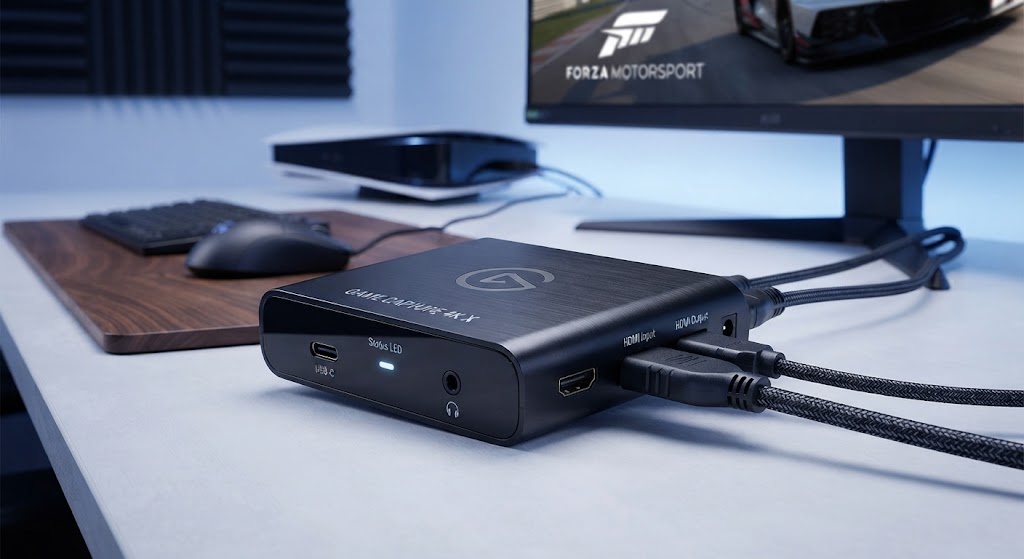
برای ضبط گیمپلی کنسول، استریم حرفهای یا استفاده از دوربین در پخش زنده، تنها داشتن یک کامپیوتر و کابل HDMI کافی نیست. برای این کار کارت کپچر نقش واسطی را دارد که تصویر و صدا را از منبعی مانند کنسول، دوربین یا کامپیوتر دوم دریافت میکند و آن را برای ضبط یا پخش زنده به سیستم منتقل میکند. انتخاب درست کارت کپچر به رزولوشن، نرخ فریم، نوع اتصال و دستگاهی که میخواهید از آن تصویر بگیرید بستگی دارد. در ادامه یوگرین با عملکرد کارت کپچر، روش اتصال آن و تنظیمات لازم برای ضبط و استریم بازی آشنا میشوید.
آنچه در این مقاله خواهید خواند:
Capture Card چیست؟
کارت کپچر یا Capture Card دستگاهی برای دریافت سیگنال صوتی و تصویری از یک منبع خارجی و انتقال آن به کامپیوتر یا دستگاه ضبط است. منبع تصویر میتواند کنسول بازی، دوربین، کامپیوتر دوم یا هر دستگاه سازگار با خروجی HDMI باشد. کارت کپچر سیگنال را به فرمتی تبدیل میکند که نرمافزارهایی مانند OBS Studio بتوانند آن را بهعنوان منبع ویدئویی دریافت کنند.
نکته مهم این است که رزولوشن ورودی، رزولوشن کپچر و رزولوشن Passthrough یا Loop-out الزاماً یکسان نیستند. برای مثال یک کارت کپچر ممکن است سیگنال 4K را دریافت کند اما ویدیو را با کیفیت 1080p ضبط کند. بنابراین هنگام مقایسه مدلها نباید صرفاً عبارت 4K روی مشخصات محصول را معیار قرار دهید.
کارت کپچر چگونه کار می کند؟
در یک اتصال معمول، خروجی HDMI کنسول یا دوربین وارد HDMI IN کارت کپچر میشود. کارت کپچر سپس تصویر را از طریق USB یا USB-C به کامپیوتر میفرستد تا نرمافزار ضبط یا استریم آن را دریافت کند. در مدلهایی که HDMI OUT یا Loop-out دارند، یک مسیر جداگانه نیز تصویر را به تلویزیون یا مانیتور میفرستد تا بتوانید بازی را روی نمایشگر اصلی دنبال کنید.
این مسیر Loop-out برای گیمینگ اهمیت زیادی دارد، زیرا بازی کردن از روی Preview نرمافزار ضبط ممکن است با تاخیر همراه باشد. در مدلهای مناسب گیمینگ، بهتر است تصویر اصلی از خروجی HDMI به نمایشگر منتقل شود و تصویر کپچر شده فقط برای ضبط یا استریم وارد کامپیوتر شود.
کارت کپچر چه کاربردهایی دارد؟
کارت کپچر فقط برای ضبط بازی استفاده نمیشود و بسته به نوع ورودیها و قابلیتهای آن، میتواند در سناریوهای مختلف تولید محتوای ویدئویی کاربرد داشته باشد. از انتقال تصویر کنسول برای ضبط و استریم گرفته تا دریافت خروجی دوربین یا حتی کامپیوتر دوم، وظیفه اصلی آن انتقال تصویر و صدا به سیستم ضبط با کیفیت مناسب است. در ادامه مهمترین کاربردهای کارت کپچر را بررسی میکنیم.
ضبط بازی
یکی از اصلیترین کاربردهای کارت کپچر، ضبط گیمپلی از کنسولهایی مانند PlayStation و Xbox است. تصویر کنسول از طریق HDMI وارد کارت میشود و کامپیوتر میتواند آن را در OBS یا نرمافزار مشابه ضبط کند. این روش امکان اضافه کردن وبکم، میکروفون، لوگو و سایر عناصر را نیز به خروجی نهایی میدهد.
استریم
برای پخش زنده بازی کنسول، کارت کپچر تصویر و صدای بازی را به سیستم استریم منتقل میکند. سپس در OBS میتوانید تصویر بازی را کنار وبکم، میکروفون، چت و گرافیکهای موردنیاز قرار دهید و خروجی نهایی را به سرویس پخش زنده ارسال کنید.
ضبط تصویر دوربین
اگر دوربین دارای خروجی HDMI مناسب باشد، کارت کپچر میتواند تصویر آن را به یک ورودی ویدیویی برای کامپیوتر تبدیل کند. این قابلیت برای تولید محتوا، کلاس آنلاین، مصاحبه و استریم با کیفیت تصویری بالاتر از بسیاری از وبکمها کاربرد دارد. برای این کار باید خروجی HDMI دوربین و امکان ارائه Clean HDMI را نیز بررسی کنید.
ضبط تصویر از کامپیوتر دوم
در سیستمهای Dual-PC Streaming، یک کامپیوتر برای اجرای بازی و سیستم دوم برای ضبط و استریم استفاده میشود. کارت کپچر تصویر سیستم گیمینگ را دریافت و به سیستم دوم منتقل میکند. این ساختار میتواند بار پردازشی مربوط به ضبط و پخش زنده را از سیستم اصلی جدا کند و برای ستاپهای حرفهای مناسبتر است.
تفاوت کارت کپچر داخلی و اکسترنال چیست؟
کارت کپچر داخلی معمولاً از طریق PCIe داخل کیس دسکتاپ نصب میشود و برای ستاپ ثابت و حرفهای انتخاب مناسبی است. کارت کپچر اکسترنال خارج از کیس قرار میگیرد و معمولاً با USB یا USB-C به سیستم متصل میشود. بنابراین نصب سادهتر، قابلیت حمل بیشتر و امکان استفاده با لپتاپ را دارد. برای بیشتر کاربران، استریمرهای کنسول و کسانی که بین چند دستگاه جابهجا میشوند، مدل اکسترنال انتخاب کاربردیتری است.
آیا برای استریم و ضبط بازی به کارت کپچر نیاز داریم؟
اگر بازی را روی همان کامپیوتری اجرا میکنید که OBS روی آن نصب است، معمولاً نیازی به کارت کپچر ندارید و میتوانید از Game Capture یا روشهای نرمافزاری استفاده کنید. اما برای دریافت مستقیم تصویر کنسول در کامپیوتر، کارت کپچر یکی از سادهترین راههاست. OBS نیز برای دریافت تصویر کنسول استفاده از یک Game Capture Device را بهعنوان یکی از روشهای اصلی معرفی میکند.
در ستاپ دو کامپیوتری نیز کارت کپچر نقش مهمی دارد، زیرا تصویر سیستم گیمینگ را به سیستم استریم منتقل میکند. پس پاسخ به این سؤال به منبع تصویر بستگی دارد: برای PC Gaming تکسیستم اغلب ضروری نیست، اما برای کنسول و Dual-PC Streaming کاربرد آن بسیار بیشتر است.
برای PS5 و Xbox چه کارت کپچری مناسب است؟
برای PS5 و Xbox Series X|S ابتدا باید مشخص کنید بازی را با چه کیفیتی روی نمایشگر میبینید و خروجی استریم یا ضبط شما قرار است چه کیفیتی داشته باشد. اگر خروجی نهایی 1080p/60fps است، کارت کپچری که 1080p/60 را واقعاً Capture کند برای بخش بزرگی از استریمها کافی است. اگر میخواهید همزمان بازی را روی نمایشگر با 4K/60Hz ببینید، وجود HDMI Loop-out یا Passthrough با پشتیبانی از 4K/60 اهمیت بیشتری پیدا میکند.
برای بازیهای رقابتی نیز نرخ نوسازی نمایشگر مهم است. اگر با 120Hz بازی میکنید، قبل از خرید کارت کپچر باید حداکثر نرخ فریم ورودی، Loop-out و Capture را جداگانه بررسی کنید؛ پشتیبانی از 120fps در Capture لزوماً به معنی عبور همان نرخ در تمام رزولوشنها نیست.
برای استریم 1080p و 4K به چه مشخصاتی نیاز داریم؟
برای استریم 1080p، انتخاب یک کارت کپچر با خروجی واقعی 1080p/60fps معمولاً تعادل خوبی بین کیفیت و روان بودن تصویر ایجاد میکند. برای بازیهای سریع، 60fps نسبت به 30fps حرکت نرمتری ارائه میدهد. همچنین USB 3.0 یا اتصال سریعتر در مدلهای حرفهایتر فضای بیشتری برای انتقال داده ایجاد میکند.
اگر ضبط 4K میخواهید، باید در مشخصات محصول Capture/Recording با رزولوشن 4K ذکر شده باشد. برای استریم یا ضبط HDR نیز خود کارت کپچر، سیستمعامل، نرمافزار و فرمت ویدئویی باید از مسیر HDR سازگار پشتیبانی کنند.
چگونه کارت کپچر را به کامپیوتر و کنسول وصل کنیم؟
نحوه اتصال کارت کپچر به دستگاهی که قرار است تصویر آن را ضبط کنید بستگی دارد، اما ساختار کلی تقریباً یکسان است؛ تصویر از طریق HDMI وارد کارت کپچر میشود و سپس کارت، سیگنال دریافتی را از طریق USB یا USB-C به کامپیوتر منتقل میکند. اگر کارت کپچر به خروجی HDMI یا Loop-out مجهز باشد، میتوانید تصویر را همزمان روی مانیتور یا تلویزیون نیز مشاهده کنید. در ادامه نحوه اتصال کارت کپچر به کامپیوتر، کنسول و دوربین را جداگانه توضیح میدهیم.
نحوه اتصال کارت کپچر به کامپیوتر
در مدل اکسترنال، کابل USB یا USB-C کارت کپچر را به کامپیوتر متصل کنید. سپس HDMI دستگاه منبع را به HDMI IN کارت وصل کنید. در مدلهای Plug & Play معمولاً سیستم کارت را بهعنوان یک Video Capture Device شناسایی میکند.
نحوه اتصال کارت کپچر به کنسول
خروجی HDMI کنسول را به HDMI IN کارت کپچر وصل کنید. اگر کارت دارای HDMI OUT است، خروجی آن را با یک کابل HDMI دیگر به تلویزیون یا مانیتور متصل کنید. در نهایت کارت کپچر از طریق USB به کامپیوتر وصل میشود. در این ساختار، نمایشگر برای بازی و کامپیوتر برای ضبط یا استریم استفاده میشود.
اتصال کارت کپچر به دوربین
خروجی HDMI دوربین را با کابل مناسب به ورودی HDMI کارت کپچر متصل و سپس کارت را از طریق USB به کامپیوتر وصل کنید. در تنظیمات دوربین، خروجی تصویر مناسب را انتخاب کنید و در صورت امکان اطلاعات اضافی روی تصویر مانند آیکونها و منوها را با قابلیت Clean HDMI حذف کنید تا خروجی تمیزتری در OBS داشته باشید.
چگونه با کارت کپچر بازی را ضبط کنیم؟
پس از انجام اتصالات، میتوانید کارت کپچر را در OBS بهعنوان منبع ویدئویی اضافه کنید. مسیر کلی به شکل زیر است:
- دستگاه منبع، کارت کپچر، نمایشگر و کامپیوتر را با کابلهای مناسب به یکدیگر متصل کنید.
- OBS را باز کنید و مطمئن شوید کارت کپچر توسط سیستم شناسایی شده است.
- در بخش Sources روی علامت + بزنید و Video Capture Device را انتخاب کنید.
- از فهرست Device، کارت کپچر را انتخاب و Resolution/FPS را متناسب با توان واقعی کارت تنظیم کنید.
- در Audio Mixer ورودی صدای بازی و میکروفون را بررسی کنید و از حرکت صحیح Level Meter مطمئن شوید.
- در Settings > Output کیفیت و فرمت ضبط را متناسب با فضای ذخیرهسازی و سختافزار سیستم انتخاب کنید.
- پیش از ضبط اصلی یک تست کوتاه انجام دهید و پس از بررسی تصویر و صدا، Start Recording را بزنید.
چگونه با کارت کپچر استریم کنیم؟
- کارت کپچر را به منبع تصویر و کامپیوتر متصل کنید و در صورت وجود Loop-out، نمایشگر را نیز وصل کنید.
- در OBS یک Scene بسازید و کارت کپچر را از مسیر Video Capture Device به Sources اضافه کنید.
- رزولوشن و FPS را بر اساس خروجی کارت، توان سیستم و کیفیت هدف استریم تنظیم کنید.
- صدای بازی و میکروفون را در Audio Mixer کنترل کنید و قبل از شروع، سطح صدا را تست کنید.
- حساب یا Stream Key سرویس پخش زنده را در بخش Stream نرمافزار تنظیم کنید.
- یک تست کوتاه بگیرید و پس از اطمینان از هماهنگی صدا و تصویر، Start Streaming را انتخاب کنید.
کارت کپچر داخلی بهتر است یا خارجی؟
| ویژگی | کارت کپچر خارجی | کارت کپچر داخلی |
| نوع اتصال | USB / USB-C | PCIe |
| نصب | ساده و سریع | نیازمند نصب داخل کیس |
| قابلیت حمل | بالا | پایین |
| استفاده با لپتاپ | بله | خیر |
| مناسب برای | کنسول، لپتاپ و ستاپ قابل حمل | دسکتاپ و ستاپ حرفهای ثابت |
هنگام خرید کارت کپچر به چه نکاتی توجه کنیم؟
- رزولوشن Capture: مشخص میکند فایل یا استریم با چه کیفیتی واقعاً وارد کامپیوتر میشود.
- رزولوشن و نرخ فریم ورودی: باید با خروجی کنسول، دوربین یا کامپیوتر منبع سازگار باشد.
- Loop-out یا Passthrough: برای گیمینگ بررسی کنید چه رزولوشن و نرخ نوسازی را به نمایشگر عبور میدهد.
- نرخ فریم: برای بازیهای سریع، 1080p/60fps معمولاً انتخاب مناسبتری از 1080p/30fps است.
- نوع اتصال: USB0 با پهنای باند بالاتر برای Capture با رزولوشن یا فریمریت بیشتر مناسبتر است.
- ورودی و خروجی صدا: اگر میکروفون یا هدفون را مستقیم به کارت متصل میکنید، وجود جکهای 3.5 میلیمتری را بررسی کنید.
- سازگاری نرمافزاری و سیستمعامل: پشتیبانی از Windows، macOS، Linux، Android و نرمافزاری مانند OBS را متناسب با دستگاه خود بررسی کنید.
- HDR و قابلیتهای گیمینگ: اگر HDR یا نرخهای نوسازی بالا برایتان مهم است، پشتیبانی واقعی کارت در مسیر Capture و Passthrough را جداگانه بررسی کنید.
کارت کپچر یوگرین برای استریم و ضبط بازی
کارت کپچرهای یوگرین برای سناریوهای مختلف از ضبط ساده 1080p تا استریم با نرخ فریم بالاتر و ستاپهای چندمنبعی عرضه میشوند. تفاوت اصلی مدلها در کیفیت Capture، پهنای باند USB، تعداد ورودیهای HDMI و امکانات صوتی است. در ادامه چهار مدل را بر اساس نوع استفاده بررسی میکنیم.
کارت کپچر HDMI یوگرین مدل CM489 کد 40189
CM489 یک کارت کپچر جمعوجور برای ضبط و استریم ساده است. این مدل ورودی HDMI تا 4K@60Hz را میپذیرد اما خروجی Capture آن حداکثر 1080p@30Hz است؛ بنابراین برای استریمهای 30 فریم، جلسات آنلاین، ضبط دوربین و کاربرانی که به یک راهکار سبک و Plug & Play نیاز دارند انتخاب مناسبی است. وجود هر دو کانکتور USB-A و USB-C نیز اتصال آن را به دستگاههای متنوع آسانتر میکند.
- ورودی HDMI تا 4K@60Hz و Capture تا 1080p@30Hz
- سرعت انتقال USB0 تا 480Mbps
- خروجی USB-A و USB-C
- نرخ نمونهبرداری صوتی 24bit/48kHz و نسبت سیگنال به نویز 90dB
- بدون نیاز به نصب درایور و مناسب برای OBS و نرمافزارهای رایج ضبط
- سازگار با Windows، macOS، Linux و Android
- پشتیبانی از EDID، CEC و HDCP4
- 18 ماه گارانتی آسان پیشرو
اگر هدف شما ضبط 1080p با نرخ 30 فریم و استفاده آسان با لپتاپ یا سیستمهای مختلف است، میتوانید کارت کپچر UGREEN CM489 کد 40189 را از فروشگاه یوگرین تهیه کنید.
کارت کپچر HDMI یوگرین مدل CM540 کد 80687
CM540 برای استریم و ضبط حرفهایتر طراحی شده و نسبت به CM489 توان Capture بالاتری دارد. این مدل از ورودی و Loop-out تا 4K@60Hz پشتیبانی میکند و میتواند ویدئو را تا 4K@30Hz یا 1080p@120Hz Capture کند. به همین دلیل برای گیمرهایی که نرخ فریم بالاتر در 1080p یا ضبط 4K میخواهند، انتخاب مناسبتری است.
- Capture تا 4K@30Hz یا 1080p@120Hz
- ورودی و HDMI Loop-out تا 4K@60Hz
- اتصال USB-C مبتنی بر USB0 با سرعت تا 5Gbps
- نرخ نمونهبرداری صوتی تا 24bit/48kHz
- ورودی میکروفون 3.5 میلیمتری و رابطهای صوتی برای ستاپ استریم
- سازگار با Windows، macOS، Linux و Android
- مناسب برای استریم بازی، ضبط کنسول و تولید محتوای با نرخ فریم بالا
- گارانتی آسان پیشرو
میتوانید کارت کپچر UGREEN CM540 کد 80687 را از فروشگاه یوگرین خریداری کنید.
کارت کپچر HDMI یوگرین مدل CM541 کد 80688
اگر در ستاپ خود بیش از یک منبع HDMI دارید، CM541 به دلیل داشتن دو ورودی HDMI انتخاب متفاوتی است. این مدل میتواند دو منبع مانند کنسول و دوربین را دریافت کند و برای استریم، مصاحبه، آموزش و تولید محتوایی که نیاز به جابهجایی بین دو ورودی دارد کاربرد بیشتری پیدا میکند. خروجی Capture آن تا 1080p@60Hz است.
- دو ورودی HDMI با پشتیبانی تا 4K@30Hz
- خروجی HDMI Loop-out تا 4K@30Hz
- Capture تا 1080p@60Hz
- USB-C مبتنی بر USB0 با سرعت انتقال تا 5Gbps
- نرخ نمونه برداری صوتی تا 24bit/48kHz
- ورودی میکروفون 3.5 میلیمتری و امکانات صوتی مناسب استریم
- پورت تغذیه USB-C با مشخصات 5V/1A
- سازگار با Windows، macOS، Linux و Android
اگر دو منبع HDMI در اختیار دارید و میخواهید در یک ستاپ استریم یا ضبط از هر دو استفاده کنید، میتوانید کارت کپچر UGREEN CM541 کد 80688 را از فروشگاه یوگرین تهیه کنید.
کارت کپچر یوگرین مدل CM410
CM410 برای کاربرانی مناسب است که علاوه بر Capture روان 1080p/60Hz، به ورودی و خروجی صوتی مستقیم نیاز دارند. این مدل سیگنال HDMI را دریافت میکند، تصویر را از طریق USB-C به کامپیوتر میفرستد و با جکهای 3.5 میلیمتری امکان اتصال میکروفون و هدفون را نیز فراهم میکند. در نتیجه برای استریم بازی و ضبط دوربین، کنترل سادهتری روی بخش صوتی ستاپ خواهید داشت.
- Capture تا 1080p@60Hz
- ورودی HDMI و خروجی HDMI برای Loop-out؛ مشخصات رزولوشن بسته به نسخه CM410 باید مطابق کد محصول بررسی شود
- USB-C با پهنای باند USB0 تا 5Gbps
- ورودی میکروفون و خروجی هدفون 3.5 میلیمتری
- نرخ نمونهبرداری صوتی 24bit/48kHz
- نسبت سیگنال به نویز 90dB و اعوجاج هارمونیک کل کمتر از -80dB
- سازگار با Windows، macOS، Linux و Android
- مناسب برای OBS، ضبط بازی، استریم و دریافت تصویر دوربین
اگر 1080p/60fps برای شما کافی است و اتصال مستقیم میکروفون و هدفون را هم میخواهید، میتوانید کارت کپچر UGREEN CM410 را از فروشگاه یوگرین خریداری کنید.
جمع بندی
کارت کپچر زمانی ارزش واقعی خود را نشان میدهد که بخواهید تصویر یک منبع خارجی مانند PS5، Xbox، دوربین یا کامپیوتر دوم را وارد سیستم ضبط و استریم کنید. برای PC Gaming روی یک سیستم، معمولاً Capture نرمافزاری کافی است؛ اما برای کنسول، دوربین و Dual-PC Streaming کارت کپچر مسیر حرفهایتر و انعطافپذیرتری در اختیار شما قرار میدهد.
برای انتخاب مدل نیز فقط به عبارت 4K اکتفا نکنید. رزولوشن Capture، نرخ فریم، Loop-out، نوع USB و امکانات صوتی را جداگانه بررسی کنید. در میان مدلهای معرفیشده، CM489 برای استفاده ساده 1080p/30، CM410 برای 1080p/60 و امکانات صوتی، CM540 برای فریمریت بالاتر و Capture تا 4K/30 و CM541 برای ستاپهای دو ورودی HDMI کاربرد متفاوتی دارند. با مشخص کردن نوع کنسول، کیفیت موردنیاز و ساختار ستاپ، میتوانید کارت کپچر مناسب را از فروشگاه یوگرین انتخاب و تهیه کنید.
در صورتی که به راهنمایی بیشتری نیاز دارید، کارشناسان یوگرین آماده پاسخگویی به شما هستند.
سوالات متداول
آیا کارت کپچر باعث افت FPS بازی میشود؟
اگر بازی از طریق HDMI Loop-out مناسب روی نمایشگر اجرا شود، کارت کپچر نباید مستقیماً FPS تولید شده توسط کنسول یا سیستم گیمینگ را کاهش دهد. با این حال محدودیت Passthrough میتواند رزولوشن یا نرخ نوسازی قابل نمایش را محدود کند.
آیا میتوان کارت کپچر را به لپتاپ وصل کرد؟
بله کارت کپچرهای اکسترنال USB یا USB-C برای استفاده با لپتاپ مناسب هستند. به شرط آنکه سیستمعامل و پورت لپتاپ با مدل انتخابی سازگار باشد.
آیا برای PS5 و Xbox حتماً کارت کپچر 4K لازم است؟
خیر، اگر خروجی استریم یا ضبط شما 1080p است، یک کارت کپچر 1080p/60 میتواند کافی باشد. 4K زمانی اهمیت بیشتری دارد که ضبط 4K یا Passthrough با کیفیت بالاتر بخواهید.
آیا برای کارت کپچر به دو کابل HDMI نیاز داریم؟
اگر کارت دارای HDMI Loop-out باشد و بخواهید همزمان تصویر را روی مانیتور یا تلویزیون ببینید، معمولاً یک کابل از منبع به کارت و کابل دوم از کارت به نمایشگر نیاز دارید.
چرا تصویر کارت کپچر در OBS نمایش داده نمیشود؟
ابتدا ورودی HDMI، کابل USB، انتخاب صحیح Video Capture Device و تنظیم Resolution/FPS را بررسی کنید. انتخاب رزولوشن یا فریمی که کارت پشتیبانی نمیکند میتواند باعث نمایش ندادن تصویر شود.